Как вырезать печать и подпись из документа и вставить в другой
Как вырезать печать или подпись из PDF, Word, Excel и скана, убрать фон и посторонний текст и поставить её на другой документ. Пошагово, со скриншотами, без установки программ.
Печать и подпись есть только на скане старого договора, а нужны на новом счёте — прямо сейчас, пока физический оттиск лежит в офисе. Знакомая ситуация: люди ищут «программу для вырезки печати», ставят фотошоп и полдня выковыривают оттиск из скана.
Ничего устанавливать не нужно — всё работает в браузере. Вы загружаете исходный документ, выделяете печать, сервис убирает фон бумаги и посторонний текст, а готовый оттиск на прозрачном фоне попадает в вашу библиотеку — и ставится на любой документ в один клик.
Что понадобится
Только файл-источник: PDF, Word (DOC, DOCX), Excel (XLS, XLSX), JPG или PNG размером до 30 МБ. Ни фотошопа, ни сканера, ни регистрации.
Шаг 1. Откройте окно вырезания
Загрузите документ, который подписываете, в редактор и нажмите «Подпись/печать». В окне «Загрузка печати или подписи» под дропзоной есть кнопка «Вырезать из другого файла» — она и открывает нужный режим.
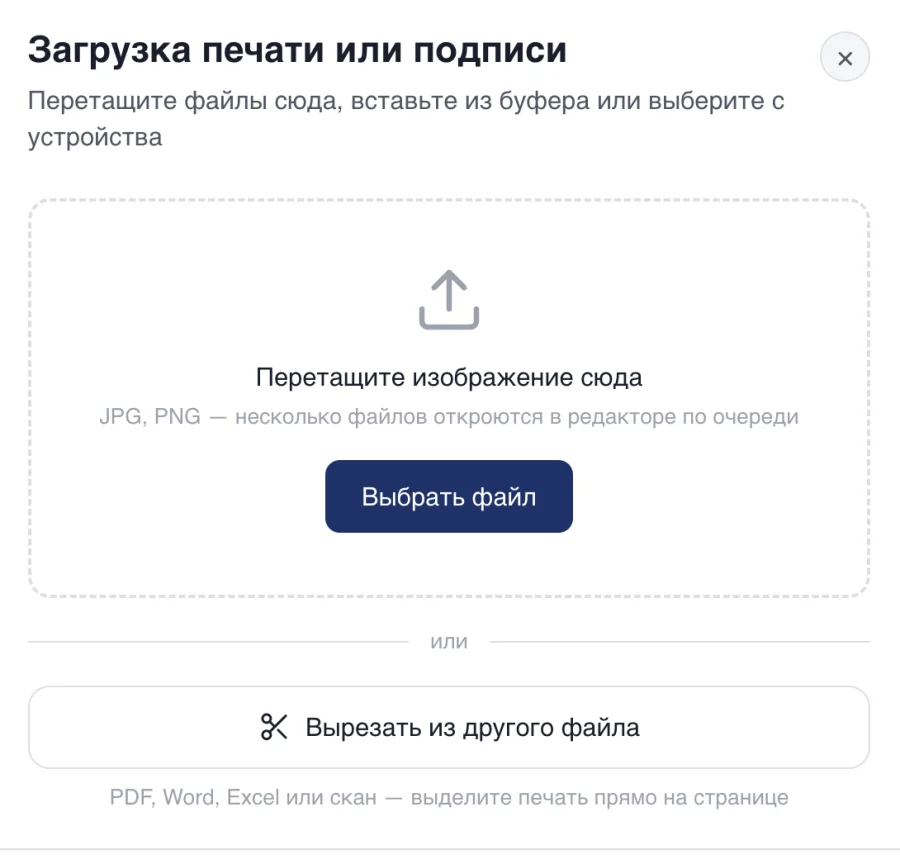
Шаг 2. Загрузите документ, из которого вырезаем
Перетащите файл, выберите с устройства или вставьте из буфера обмена. Word и Excel конвертируются автоматически — отдельно переводить их в PDF не нужно, это занимает несколько секунд на сервере.
Шаг 3. Выберите страницу с печатью
Слева — лента миниатюр (до 40 страниц), снизу — пагинация «‹ Стр. 2 из 3 ›». Если оттиск мелкий, увеличьте масштаб: 1×, 1.5×, 2×, 3× — так рамку удобнее вести точно по краю.
Шаг 4. Выделите печать
При открытии страницы срабатывает автопоиск: сервис находит самый крупный цветной элемент и сам обводит его рамкой. Обычно этого достаточно — печать выделена, можно вырезать.
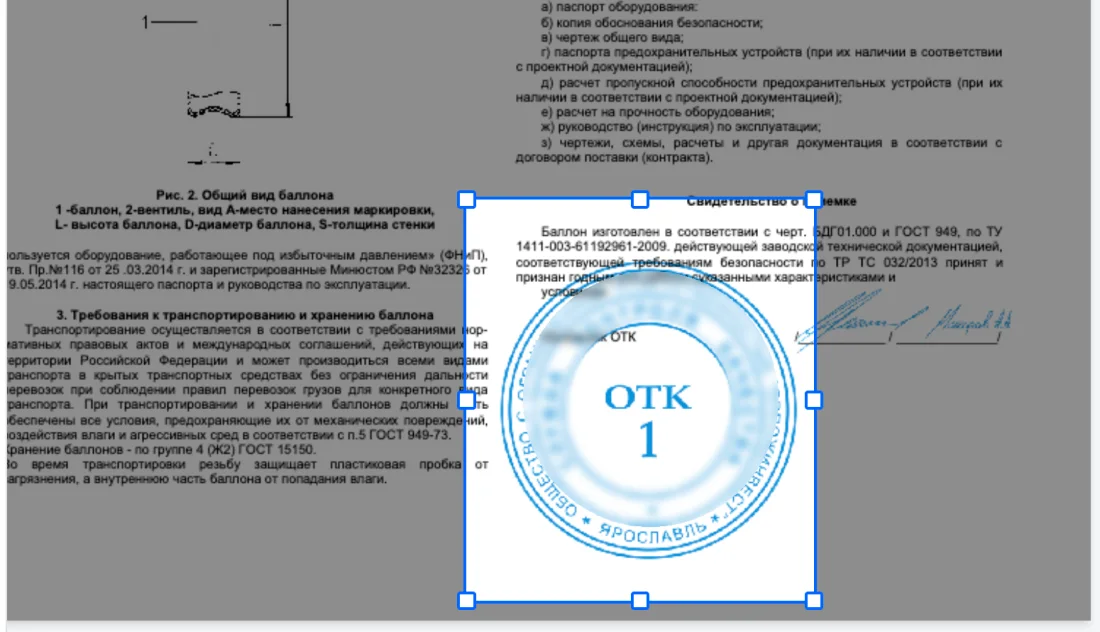
Если автопоиск не сработал (оттиск чёрный или бледный), появится подсказка «Печать не нашлась — выделите область вручную». Обведите оттиск рамкой мышью или пальцем: рамку можно перетаскивать и менять размер за 8 маркеров по краям.
Шаг 5. Уберите фон и посторонний текст
Сразу после кнопки «Вырезать» открывается редактор — рамка автоматически подрезается по границам оттиска. Здесь и происходит главное: из прямоугольника вычищается всё лишнее.
«Удалить фон» — ползунок 0–100%, по умолчанию 45%. Бумага становится прозрачной, остаётся только оттиск. Но на скане поверх печати почти всегда лежат строки документа — и вот тут работает второй тумблер.
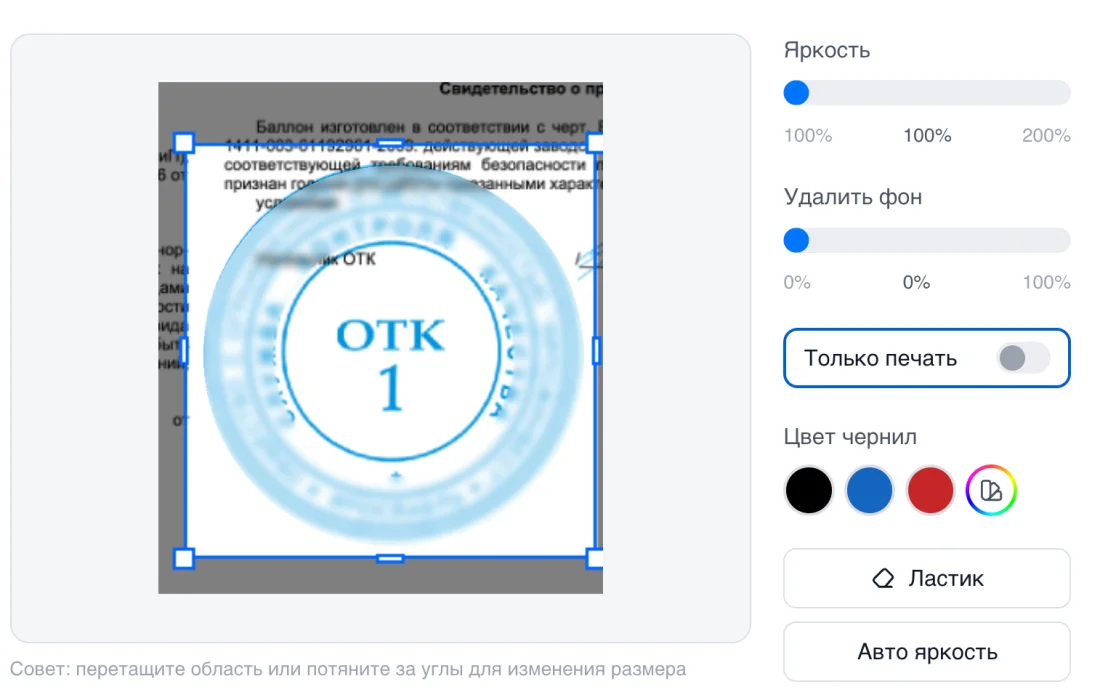
«Только печать» — ключевая функция. Сервис определяет доминирующий цвет оттиска (например, синий) и оставляет только его: чёрный текст, серые линии таблиц и элементы чужого цвета уходят в прозрачность — в том числе те, что лежат поверх печати. Включается автоматически, если печать цветная, а рядом есть чёрный текст.
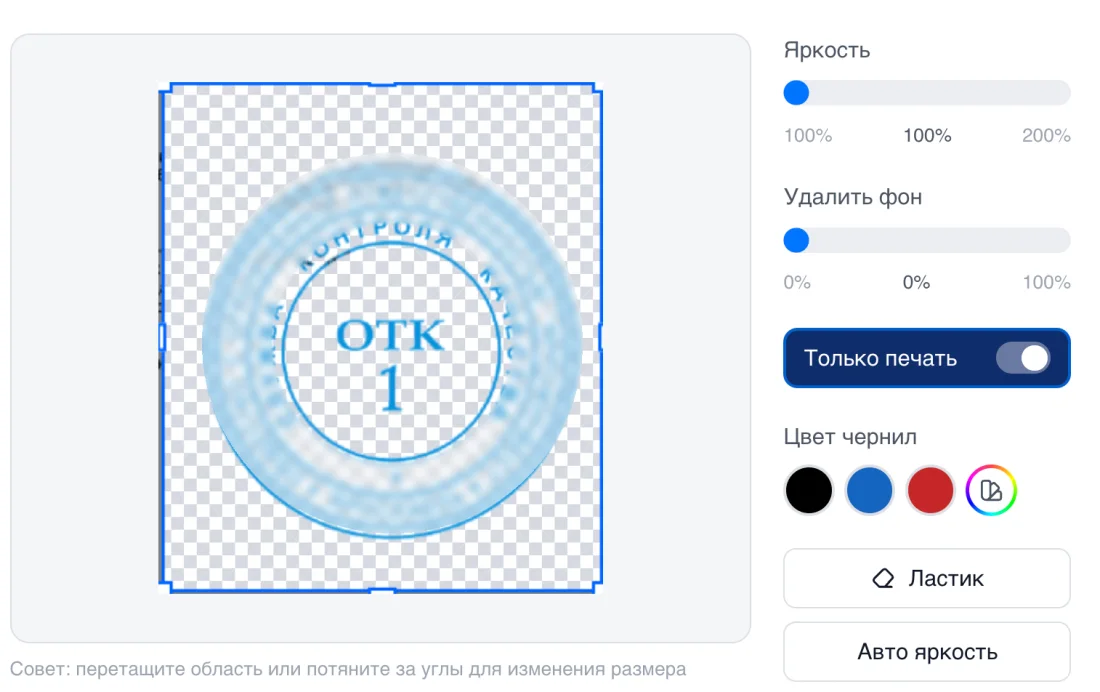
Дочистить результат помогают ещё три инструмента:
- «Ластик» — стереть лишнее вручную, проведя рамкой по фрагменту; кнопка «↶» отменяет последнее стирание
- «Яркость» / «Авто яркость» — 100–200%, вытягивает бледный выцветший оттиск со старого скана
- «Цвет чернил» — перекрасить оттиск в чёрный, синий, красный или произвольный цвет, есть пипетка
Нажмите «Сохранить печать» — оттиск попадёт в раздел «Ваши печати».
Шаг 6. Поставьте печать на другой документ
Дальше всё как при обычной вставке печати в PDF: загрузите целевой документ, перетащите оттиск из коллекции в нужное место, поменяйте размер и поворот — и скачайте готовый PDF. Подробнее — в инструкции «Как поставить печать в PDF».
Частые случаи
| Ситуация | Что делать |
|---|---|
| Синяя печать, поверх неё чёрный текст | «Только печать» включится сам — текст уйдёт, оттиск останется |
| Чёрная печать среди чёрного текста | По цвету не разделить: обвести рамкой поплотнее и добить ластиком |
| Нужна подпись, а не печать | Выделяем подпись; «Только печать» лучше выключить, если подпись чёрная |
| Печать в файле Word | Загружаем DOCX как есть — конвертация автоматическая |
| Печать в Excel-акте | Так же: XLSX загружается напрямую |
| Фото печати с телефона | JPG подойдёт; поднимите «Яркость», если снимок тёмный |
| Оттиск бледный, выцветший | «Авто яркость», затем при необходимости «Цвет чернил» |
| Нужна печать другого цвета | «Цвет чернил» — синий, красный или свой оттенок |
Что делать, если не получилось
| Проблема | Решение |
|---|---|
| Автопоиск не нашёл печать | Оттиск чёрный или бледный — выделите рамкой вручную |
| Остались чёрные буквы внутри рамки | Включите «Только печать»; если печать чёрная — ластик |
| Печать «съелась» вместе с текстом | Выключите «Только печать» и обведите оттиск плотнее |
| В обводке печати мелкие разрывы | Там текст пересекал линию оттиска: поднимите «Яркость» или уменьшите «Удалить фон» |
| Word или Excel не загружается | Проверьте размер (до 30 МБ) и соединение — конвертация идёт на сервере |
| Фон остался белым | Подвиньте ползунок «Удалить фон» вправо |
Законно ли вырезать печать из документа
Инструмент рассчитан на работу со своими печатями и подписями: перенести собственный оттиск со старого скана на новый счёт, когда физической печати нет под рукой, — обычная рабочая задача.
А вот подделка чужой печати и использование заведомо поддельного документа — это статья 327 УК РФ. Вырезать оттиск чужой организации, чтобы заверить им свой документ, нельзя. Если печати нет вообще, соберите свою в конструкторе печатей — по реквизитам, за пару минут.
Что дальше
Вырезанная печать работает во всех форматах: подпись и печать в Word, печать в Excel, загрузка своей подписи. А чтобы документ выглядел как настоящая бумажная копия, добавьте эффект сканера — оттиск и текст получат одинаковую текстуру.