Водяной знак на документ: КОПИЯ, ОБРАЗЕЦ или свой логотип
Как поставить надпись КОПИЯ, ОБРАЗЕЦ или КОНФИДЕНЦИАЛЬНО на документ, наложить логотип, включить мозаику и выбрать страницы. Пошагово со скриншотами.
Вы отправляете контрагенту скан договора, шаблон для ознакомления или копию паспорта — и хотите, чтобы этот файл нельзя было выдать за оригинал. Для этого на документ наносят пометку: «КОПИЯ», «ОБРАЗЕЦ», «КОНФИДЕНЦИАЛЬНО» — или собственный логотип. В редакторе Печатьки это делается прямо [при подписании документа](/pdf/), без отдельного сервиса: включили тумблер, выбрали надпись, скачали PDF.
Здесь — практическая инструкция по инструменту со скриншотами. Если нужна теория — какие бывают водяные знаки и как они защищают документ, — смотрите статью «Как сделать водяной знак на PDF и изображении».
Шаг 1. Включите водяной знак
Загрузите документ в редактор — PDF, Word или изображение. В правой панели настроек найдите тумблер «Водяной знак» и включите его. Он стоит рядом с «Цветным документом» и «Эффектом сканера» — эффекты можно комбинировать.
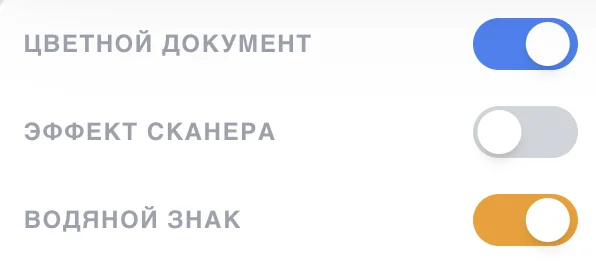
После включения раскроется панель настроек с двумя вкладками: «Текст» и «Изображение».
Шаг 2. Текстовая пометка — 5 готовых вариантов
На вкладке «Текст» есть пять готовых надписей в один клик. Можно ввести и свою — например, «КОПИЯ ВЕРНА», название компании или имя получателя.
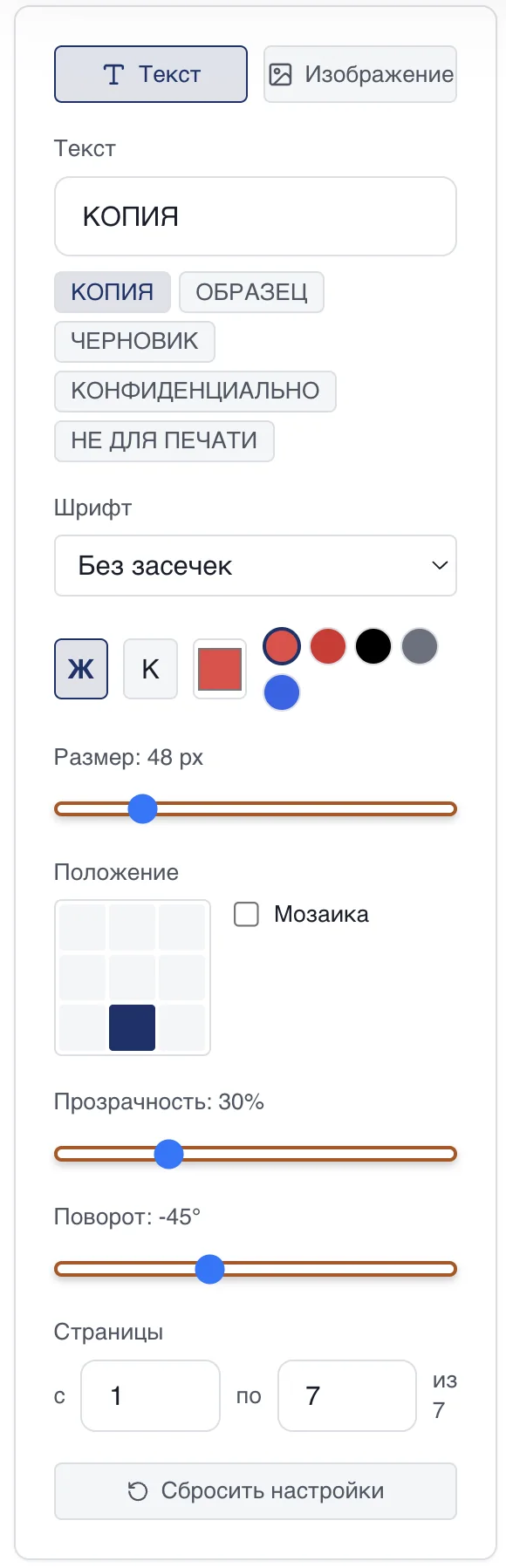
Какую надпись выбрать под задачу:
| Пометка | Когда ставить |
|---|---|
| КОПИЯ | Дубликат документа: скан паспорта, копия договора, приложение к заявке |
| ОБРАЗЕЦ | Шаблон или пример заполнения — чтобы бланк не выдали за реальный документ |
| ЧЕРНОВИК | Несогласованная версия договора — защищает от случайного подписания не той редакции |
| КОНФИДЕНЦИАЛЬНО | Документы с коммерческой тайной, внутренние регламенты, отчёты |
| НЕ ДЛЯ ПЕЧАТИ | Файлы только для просмотра: макеты, предварительные сметы, презентации |
Ниже — оформление надписи: шрифт, полужирный (Ж) и курсив (К), цвет (10 готовых плюс свой) и размер от 12 до 200 px. По умолчанию стоит красный полужирный текст 48 px — классический вид «КОПИИ».
Шаг 3. Или свой логотип вместо текста
Переключитесь на вкладку «Изображение» и перетащите файл — подойдёт логотип компании, печать или монограмма. Лучше всего работает PNG с прозрачным фоном: тогда вокруг знака не будет белого прямоугольника.
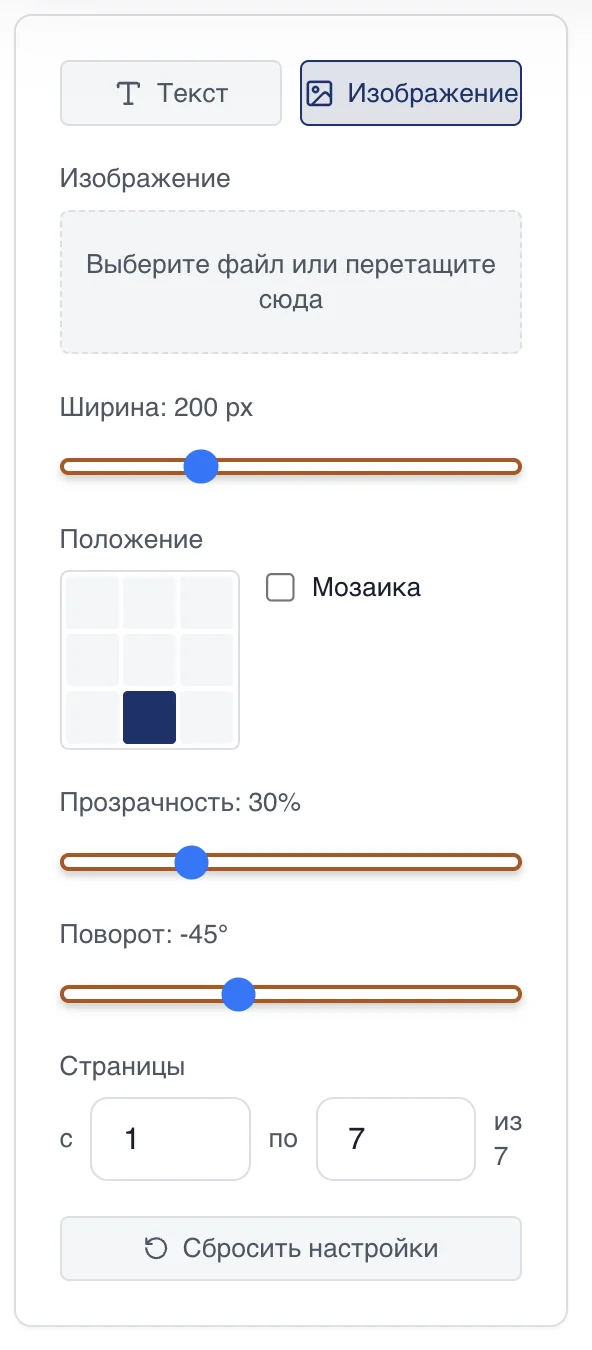
Ширина знака регулируется от 40 до 600 px. Ограничения на файл: до 300 КБ и до 600 px по большей стороне — этого достаточно для чёткого логотипа и не утяжеляет итоговый PDF.
Шаг 4. Положение, мозаика и прозрачность
Эти настройки общие для текста и изображения — они и определяют, насколько сложно будет «почистить» документ.
- Положение — сетка 3×3: девять точек от левого верхнего угла до правого нижнего
- Мозаика — знак повторяется по всей странице сеткой; расстояние между копиями настраивается от 0 до 200 px
- Прозрачность — от 5% до 100%; рабочий диапазон 20–40%: знак виден, но текст читается
- Поворот — от −180° до 180°; классика для диагональной надписи — −45°
- Страницы — диапазон «с … по …»: можно пометить весь документ или только часть
Если запутались в настройках — внизу панели есть кнопка «Сбросить настройки»: вернёт значения по умолчанию, не выключая сам водяной знак.
Готовые рецепты под задачу
| Задача | Настройки |
|---|---|
| Скан копии документа | «КОПИЯ», красный, 48 px, поворот −45°, прозрачность 30%, мозаика |
| Шаблон для клиента | «ОБРАЗЕЦ», серый, 60 px, поворот −45°, прозрачность 25%, по центру |
| Черновик договора | «ЧЕРНОВИК», красный, 48 px, прозрачность 30%, все страницы |
| Внутренний отчёт | «КОНФИДЕНЦИАЛЬНО», чёрный, 36 px, прозрачность 20%, мозаика |
| Коммерческое предложение | Логотип, ширина 200 px, по центру, прозрачность 20%, поворот 0° |
Шаг 5. Сохраните документ
Нажмите «Скачать» — водяной знак впечатывается в страницу вместе с подписью и печатью, если вы их добавили. В готовом PDF его нельзя отключить в просмотрщике или сдвинуть: это часть изображения страницы, а не отдельный слой-аннотация.